
软路由,OPENWRT软路由,lede软路由,OPENWRT8M-多WAN带宽叠加负载均衡教程,多WAN负载均衡教程设置,负载均衡设置
软路由,OPENWRT软路由,lede软路由,OPENWRT8M-多WAN带宽叠加负载均衡教程,多WAN负载均衡教程设置,负载均衡设置
系统:OPENWRT,lede
功能:负载均衡设置
OPENWRT系统是免费开源的,可以从网络上免费下载获得,使用者相当广泛。
本教程将演示如何在OPENWRT系统下配置多WAN接入,一线多拔下的负载均衡设置方法。本步应在设置好一线多拔或开启多WAN之后设置
设备仅以本店路由机器为示例,请认真看,不要走马观花,特别是平时少接触这个东西的,机器不会只欺负你一个人,只有你自己做错的份!教程上有写的内容来旺旺提问的一律不回答,没有的可以交流,写得让人容易误解的欢迎来批评!

首先将路由器通电,上电到启动进入系统需时大约2-3分钟,耐心等待。看到无线灯闪动后,将网线一头接入路由的LAN口,另一头接入电脑的网卡,网卡必须设置为自动获取IP。
打开IE浏览器在地址栏输入路由器的管理IP:192.168.1.1 默认用户名是:root 密码:root。登陆后管理界面如下:
注意:路由系统默认是1个WAN口和4个LAN,需要多个WAN口需在路由系统里设置设置为4WAN,这是由软件控制的,你可以自由设置。
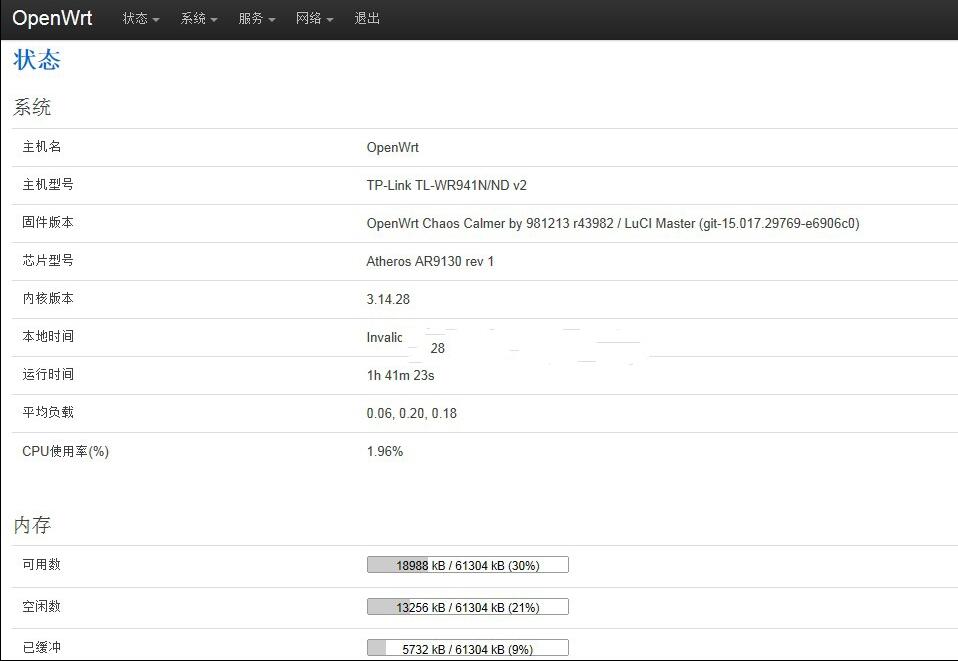
如果你只用到1个WAN口,下边的不用设置,直接在:网络-接口菜单中WAN点修改,进入如下设置菜单:
协议:有猫的,要宽带拔号的选择PPPOE;固定IP的,选择静态地址;前一级是路由器的,选择DHCP客户端。
PS:如前级是路由器的,本路由器网关IP与上级路由必须不能相同网段 ,如上级是192.168.1.1,这台路由必须是前三位的其中一位数不能相同,不然不能上网。如改为:192.168.2.1或者10.168.1.1,在哪改?菜单网络--接口--LAN下修改,改了以后电脑要重新获取改了以后的新IP才能进去访问路由器新的IP

负载均衡设置
下面是重点:配置多WAN口的负载均衡的使用
来到MWAN3(负载均衡)配置界面:
负载均衡默认的时候是只有一个WAN。就是只有一个WAN口参与带宽叠加。

转到配置部分:
首先需要配置的是负载均衡要使用的接口。
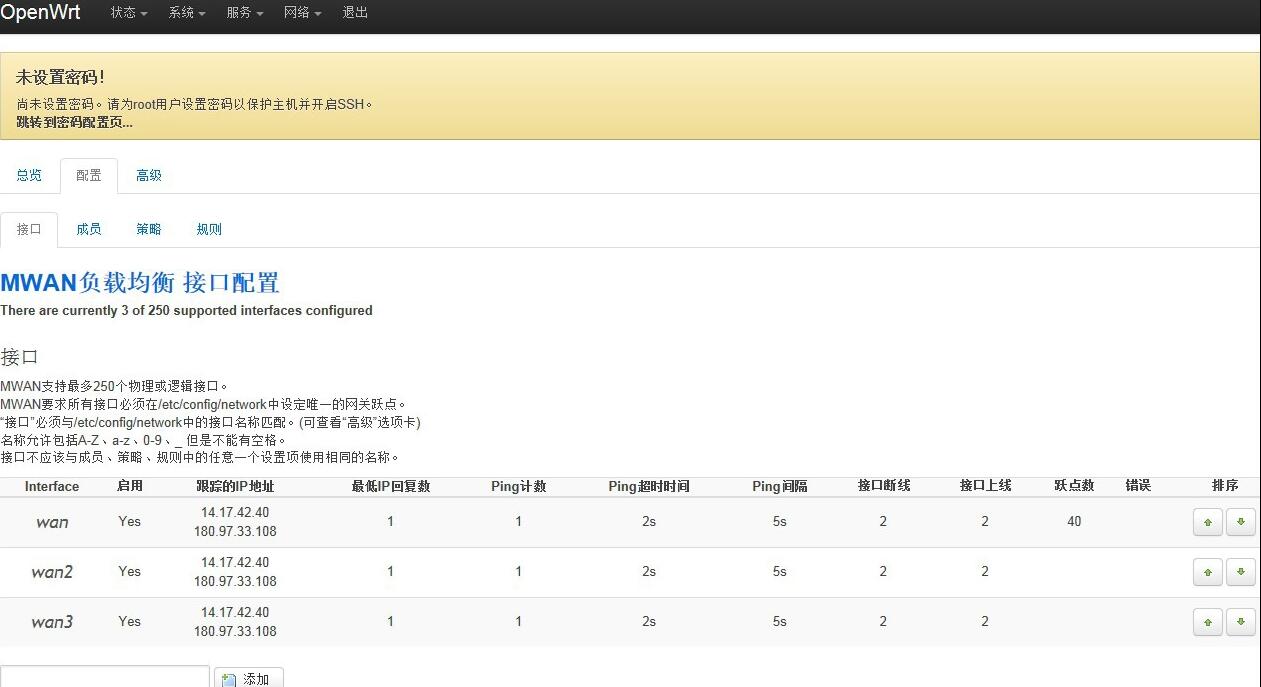
在左下角填上刚才创建的接口名称(我这里是WAN2),区分大小写的,命名请用与接口设置里一致,不然系统提示无此接口,填上你要添加的WAN名称后点击添加,出来如下菜单。
自己看图吧……建议顺便编辑WAN的设置把PING的跟踪IP:114.114.114.114改成国内的,比如百度或QQ服务器的IP:14.17.42.40,180.97.33.108,而且要保证能PING通的,自己用电脑直接拔号然后PING一下这个IP看看能不能PING通,不然路由容易误判掉线……
PS:客户反映有些地区移动的禁止PING外网IP,解决方法:用电脑直接拔号,在本地连接属性里看看移动的网关IP是多少,将网关IP作为跟踪的IP!!自己试试应该能PING通
接口断线和接口上线参数建议设置为:2,因为参数设置高了等待时间太长,超时2秒+间隔5秒如果设置为8的话8X7=56秒加上中间的延误拔上号后可能要等2分钟以上路由才判断线路连接上了。

保存,别应用……
用相同的方式添加WAN3:
添加完三个WAN后就像这样……
下一步:
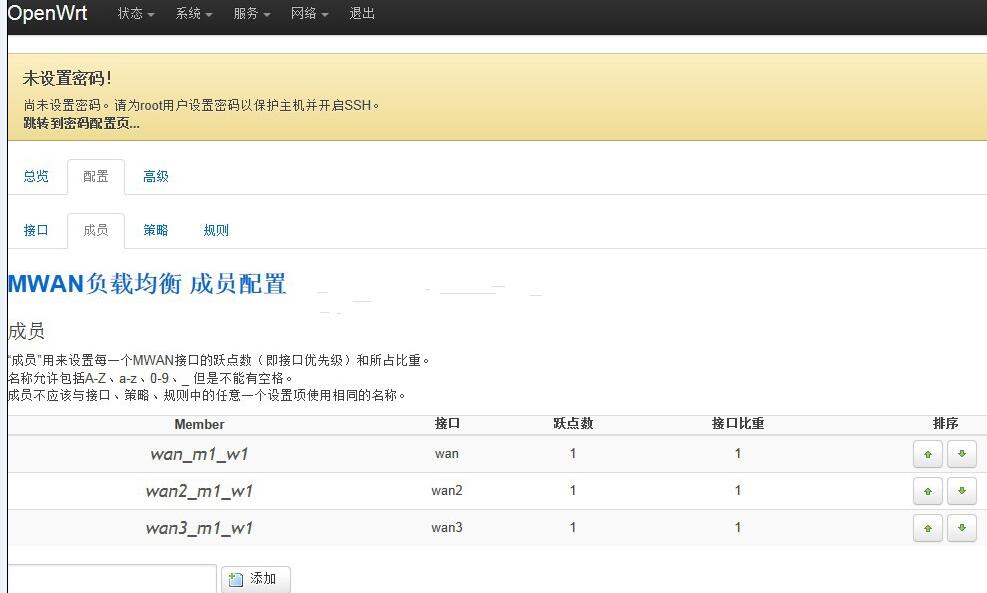
成员配置。同样……说明看图……

左下角输入成员名称wan2_m1_w1,点击添加。这里配置的是三个接口负载均衡,带宽相同所以三个接口的比重全部一样。比重按带宽比例
wan_m1_w1对应接口WAN,wan2_m1_w1对应WAN2,wan3_m1_w1对应WAN3

成员配置完就像这样……
下一步。策略配置。
策略对不同宽带成员进行了分组,由下面一页配置的规则把流量划分进不同策略,再由策略根据成员分配流量。
具体怎么分配继续看下图页面说明……
默认是这样:

点修改
因为是三个接口负载均衡,所以我们只创建了一个名为balanced的策略。
点修改进如下菜单: 添加三个接口同时参加负载,就是上网流量分配到3条宽带同时负载。然后保存即可。

配置好就像这样……

在策略里你可以添加自己的策略,比如指定某个IP只能走WAN1,或某个端口只能走WAN3之类的策略,方便绑定特定的应用到指定的宽带线路上。
终于到了最后一页……
规则。根据不同策略把流量划入不同规则。没有被匹配到的流量会交给系统默认路由表处理
默认旧版只有1条规则,新版有三条默认规则,匹配目标主机为0.0.0.0/0(即所有内网主机IP)使用策略balanced(就是刚才设置的3个WAN共同参与负载的策略)
PS:新版固件多拨不叠加带宽的请删除http 80端口那条规则

如果在规则里你有其它的需求,比如自己建立了其它的策略,就可以建立相应的规则匹配设置好的策略来指定特定的IP或端口走指定的WAN进行通信。
注意将排序调整到第一位置优先于默认规则被执行!
配置完,点保存。
到右上角点未保存的配置,保存并且应用。

配置结束:三个WAN都连接上如下图示:
宽带线路只有在这个显示online绿色才是连接上了,没设置好不显示,没设置对显示红色断线,有X符号
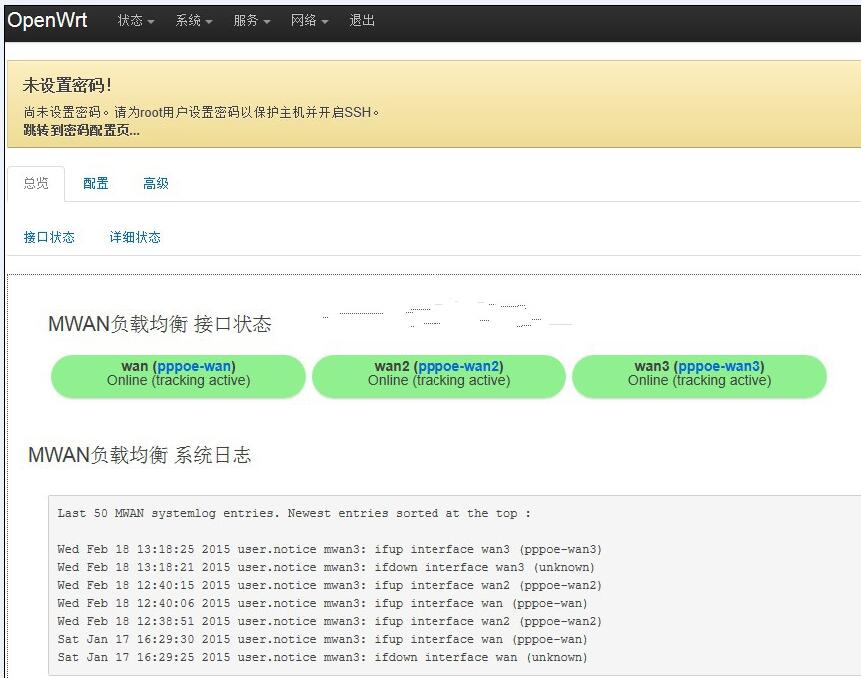
在详细状态下可以看到3个WAN的负载比例各33%

设置完毕,可以叠加测试了,记住是多线程叠加,必须是多线程的应用才能利用多线带宽,比如360测速,讯雷之类
特殊情况处理:
关于极个别地区移动(或叫铁通)多条宽带合并运营商做了限制的解决方法
现象:开了多WAN后,每一个端口都可以单独拔上号正常使用,但多条宽带同时接上后会随机掉线,只能两条或一条同时在线。有的可以3条在线
原因:个别地区运营商作了限制,一个MAC只能拔号一次,而路由器只有一个MAC地址,所以只能拔一条宽带。
解决方法:先用普通路由拔号后再进去多WAN路由合并,这样可以解除限制

admin
暂无介绍....
延伸阅读:

gost反向代理隧道,内网穿透,反向代理,隧道代理,端口转发
gost反向代理隧道,内网穿透,反向代理,隧道代理,端口转发系统:CentOS Stream,CentOS 9,Cent…

推荐一键清理CentOS系统磁盘空间,清理内存,清理缓存,清理磁盘,清理垃圾,清理硬盘,一键清理系统缓存,日记,不必要的内容,容器日记缓存,等系统缓存日记
推荐一键清理CentOS系统磁盘空间,清理内存,清理缓存,清理磁盘,清理垃圾,清理硬盘,一键清理系统缓存,日记,不必要的…

一键清理CentOS系统磁盘空间,清理缓存,清理磁盘,清理垃圾,清理内存,清理硬盘,一键清理系统缓存,日记,不必要的内容,容器日记缓存,等系统缓存日记
一键清理CentOS系统磁盘空间,清理缓存,清理磁盘,清理垃圾,清理内存,清理硬盘,一键清理系统缓存,日记,不必要的内容…

CentOS设置虚拟内存,虚拟内存设置,CentOS 7.9怎么设置虚拟内存2G,CentOS内存不足死机优化教程,虚拟内存压缩设置
CentOS设置虚拟内存,虚拟内存设置,CentOS 7.9怎么设置虚拟内存2G,CentOS内存不足死机优化教程,虚拟…
CentOS设置虚拟内存,虚拟内存设置,CentOS 7.9怎么设置虚拟内存2G
CentOS设置虚拟内存,虚拟内存设置,,CentOS 7.9怎么设置虚拟内存2G系统:CentOS Stream,Ce…
评论(0):